Leistungen und Diagnosen
Menü: Akte des Patienten › Abrechnungsfall öffnen › Reiter Leistungen bzw. Diagnosen
Im Abrechnungsfall erfassen Sie, was später auf der Rechnung steht: die erbrachten Leistungen als Ziffern und die Diagnosen. Salvia rechnet nach dem Gebührenverzeichnis für Heilpraktiker (GebüH) ab: Jede Leistung kostet den Betrag ihrer Ziffer je Stück. Den Betrag rechnet Salvia selbst aus. Ziffern und Diagnosen können Sie auch direkt in der Akte buchen, ohne den Fall zu öffnen – sie landen dann im offenen Fall (siehe Abrechnungsfälle).
Der Reiter „Leistungen“
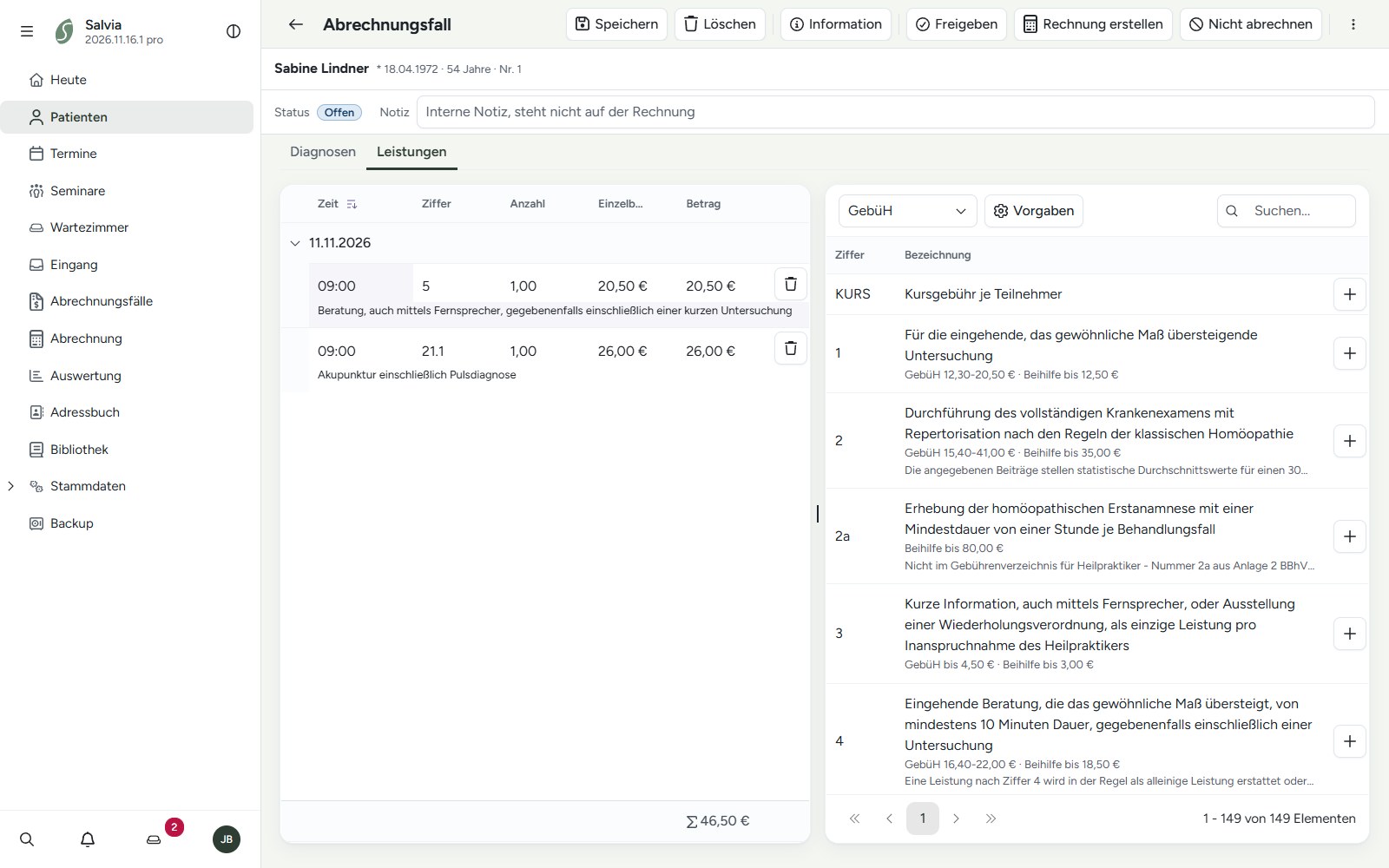
Links steht die Liste der Leistungen, nach Tagen gruppiert. Rechts steht der Ziffernkatalog.
| Spalte | Bedeutung |
|---|---|
| Zeit | Uhrzeit der Leistung. Der Tag steht als Überschrift über der Gruppe |
| Ziffer | Nummer der Position, z. B. 1 oder 21.1. Bei einem Freitext steht hier kursiv der Text; Anzahl und Beträge bleiben leer |
| Behandler | Kürzel des Behandlers, der die Leistung erbracht hat – nur in Praxen mit mehreren Behandlern. Neue Leistungen bekommen den angemeldeten Behandler, bei einem Mitarbeiterkonto ohne eigenen Behandler den des Falls bzw. der Rechnung. Im Fenster Leistung änderbar |
| Anzahl | Wie oft die Leistung erbracht wurde. Bei einem Stundensatz steht hier die Dauer, z. B. „50 Min.“ |
| Einzelbetrag | Betrag je Stück, vorbelegt mit dem Betrag der Ziffer aus den Stammdaten; im Fenster Leistung änderbar |
| Betrag | Anzahl × Einzelbetrag, auf den Cent gerundet. Unten steht die Summe des Falls |
| Papierkorb | Löscht die Leistung nach Rückfrage |
Unter jeder Leistung steht klein in einer Zeile ihre Bezeichnung, dazu – wenn eingetragen – Zusatz und Begründung, bei einem Stundensatz die Dauer (z. B. „50 Min. à 90,00 €/Std.“) und bei Pauschale und Stundensatz den GebüH-Bezug (z. B. „entspricht GebüH 19.1“) – so, wie es auf der Rechnung steht.
Leistung erfassen
- Öffnen Sie den Abrechnungsfall und wechseln Sie in den Reiter Leistungen.
- Wählen Sie rechts oben in der Auswahlliste den Katalog, meist GebüH. Unter jeder GebüH-Position stehen die Spanne und der Beihilfe-Höchstbetrag, darunter gekürzt ihr Hinweis – ganz lesen Sie ihn, wenn Sie mit der Maus darüberfahren. Die Kataloge stehen alphabetisch, am Ende steht Ziffernketten.
- Wollen Sie ein anderes Datum oder einen anderen Behandler: Klicken Sie auf Vorgaben und stellen Sie Leistungsdatum (Tag und Uhrzeit) und Behandler ein. Ohne Angabe gelten jetzt und der Behandler des Falls.
- Suchen Sie die Ziffer im Suchfeld – nach Nummer oder nach einem Wort aus der Bezeichnung.
- Doppelklicken Sie die Ziffer oder klicken Sie auf das Pluszeichen am Zeilenende. Sie erscheint links in der Liste. Bei Positionen ohne Betrag im Verzeichnis (10.3, 10.4, 15.2) und bei Ziffern mit Betrag beim Hinzufügen abfragen fragt Salvia vorher den Betrag ab, bei einem Stundensatz die Dauer in Minuten (siehe Auslagen und andere Ziffertypen). Passt die Ziffer nicht zur Rechnungsvorlage des Falls, bucht Salvia sie nicht und nennt den Grund in einer Meldung.
- Prüfen Sie Anzahl und Betrag. Zum Ändern doppelklicken Sie die Leistung links (siehe unten).
Der Fall speichert sich automatisch. Die Einstellungen unter Vorgaben gelten für alle weiteren Buchungen, bis Sie sie ändern oder die Seite verlassen. Das ist praktisch zum Nachtragen mehrerer Leistungen eines früheren Tages. Gesetzte Vorgaben stehen als Feld neben dem Knopf, z. B. „Datum 03.11.2026“ – das × daneben setzt sie zurück.
Schnelleingabe
Wer viele Ziffern kennt, bucht schneller mit der Tastatur: Klicken Sie im Werkzeug rechts auf das Tastatur-Symbol. Über der Liste erscheint das Feld Schnelleingabe; Salvia merkt sich je Arbeitsplatz, ob es offen ist.
- Tippen Sie eine Ziffer oder das Kürzel einer Ziffernkette und drücken Sie Enter. Zum Beispiel bucht 19.1 und Enter die Position 19.1, aku und Enter die Ziffernkette mit dem Kürzel „aku“.
- Salvia bucht sie sofort auf den Fall, leert das Feld und behält die Schreibmarke – tippen Sie gleich die nächste Eingabe. Das geht beliebig oft hintereinander.
Unter dem Feld steht, was zuletzt gebucht wurde. Die Einstellungen unter Vorgaben gelten auch hier. Passt die Eingabe nicht eindeutig, erscheint eine Liste: mit ↑ und ↓ wählen, Enter bucht, Esc schließt sie. Findet Salvia nichts, sagt es das unter dem Feld, und Ihr Text bleibt zum Korrigieren stehen. Gibt es dieselbe Ziffer in mehreren Katalogen, gilt der rechts gewählte, sonst der zur Rechnungsvorlage passende.
Welchen Betrag bucht Salvia?
Gebucht wird der Betrag der Ziffer aus Stammdaten › Abrechnung › Ziffern, bei Positionen des Katalogs „GebüH“ also Ihr Praxisbetrag, vorbelegt mit dem GebüH-Höchstbetrag. Es gilt:
Betrag = Anzahl × Einzelbetrag
Spanne und Beihilfe-Höchstbetrag der Position nimmt die Leistung mit; sie dienen nur der Orientierung. Ihren Praxisbetrag ändern Sie unter Ziffern – er gilt für alle Leistungen, die Sie danach buchen. Für eine einzelne Leistung ändern Sie den Einzelbetrag im Fenster Leistung.
Leistung bearbeiten
Doppelklicken Sie eine Leistung in der Liste. Das Fenster Leistung öffnet sich.
| Feld | Bedeutung |
|---|---|
| Ziffer | Nur Anzeige – eine andere Ziffer buchen Sie neu und löschen die falsche |
| Datum | Tag und Uhrzeit der Leistung |
| Behandler | Wer die Leistung erbracht hat. Danach richtet sich der Umsatz je Behandler. Fehlt bei Freitext |
| Anzahl | Mindestens 1. Fehlt bei Freitext |
| Einzelbetrag | Der Betrag je Stück. Bei Auslagen die tatsächlichen Kosten zum Einkaufspreis; Kleinmaterial ist nicht berechnungsfähig |
| Orientierung | Nur bei GebüH-Positionen: Spanne laut Gebührenverzeichnis und Höchstbetrag der Beihilfe, soweit vorhanden, z. B. „GebüH 12,30-20,50 € · Beihilfe bis 12,50 €“ – bei einem Patienten mit Landesbeihilfe mit dem Land, z. B. „Beihilfe BW bis 12,50 €“ (Stand beim Hinzufügen). Nur Anzeige – gebucht wird der Einzelbetrag |
| Bezeichnung | Leistungstext auf der Rechnung. Vorbelegt mit der Legende der Ziffer; hier nur für diese Leistung änderbar. Bei einem Freitext heißt das Feld Text auf der Rechnung |
| Zusatz | Ergänzung, z. B. die behandelte Region oder das verwendete Präparat. Steht auf der Rechnung in einer eigenen Zeile unter der Bezeichnung |
| Begründung | Z. B. der Vermerk einer Honorarvereinbarung, wenn der Betrag über dem GebüH-Höchstbetrag liegt. Steht auf der Rechnung als „Begründung: …“ unter der Leistung. Fehlt bei Freitext |
| Dauer in Minuten | Nur beim Stundensatz, statt Anzahl und Einzelbetrag. Die Dauer der Sitzung; abgerechnet wird nach dem Takt der Ziffer (siehe Stundensätze und Pauschalen) |
| Stundensatz | Nur beim Stundensatz. Der Betrag je Stunde, vorbelegt aus der Ziffer; hier nur für diese Leistung änderbar |
| Abgerechnet | Nur beim Stundensatz. Zeigt, was auf der Rechnung steht, z. B. „50 Min. (je angefangene 15 Min.: 60 Min.) à 90,00 €/Std. = 90,00 €“. Ohne gültige Dauer lässt sich Ok nicht anklicken |
| Entspricht GebüH | Nur bei Pauschale (Fixbetrag) und Stundensatz, optional. Steht auf der Rechnung als „entspricht GebüH …“ unter der Leistung; der Betrag bleibt Ihr eigener |
In Zusatz und Begründung fügen Sie mit # oder dem Puzzleteil oben rechts im Feld Textbausteine ein, etwa eine immer wieder gebrauchte Begründung. Bezeichnung bzw. Text auf der Rechnung bieten bewusst keine an. Esc schließt dabei nur die Liste, nicht das Fenster.
Klicken Sie auf Ok (bei einer Warnung heißt der Knopf Trotzdem übernehmen, siehe unten). Erst dann rechnet Salvia den Betrag mit der neuen Anzahl bzw. dem neuen Einzelbetrag neu aus, beim Stundensatz mit der neuen Dauer. Abbrechen lässt die Leistung unverändert.
Über dem GebüH-Höchstbetrag
Liegt der Einzelbetrag einer GebüH-Position über dem Höchstbetrag des Gebührenverzeichnisses, zeigt das Fenster den Hinweis Über dem GebüH-Höchstbetrag, und der Knopf heißt Trotzdem übernehmen. Salvia sperrt nicht – das Gebührenverzeichnis ist unverbindlich. Ohne vorherige Honorarvereinbarung ist ein höherer Betrag im Streitfall aber schwer durchsetzbar, und private Krankenversicherungen erstatten meist höchstens bis zum GebüH-Höchstsatz. Unter dem Mindestbetrag gibt es keinen Hinweis.
Haben Sie mit dem Patienten vorher ein höheres Honorar vereinbart, klicken Sie im Hinweis auf „Gemäß Honorarvereinbarung“ eintragen. Der Vermerk steht dann unter Begründung und mit auf der Rechnung; ergänzen Sie bei Bedarf das Datum der Vereinbarung.
Fragt Salvia den Betrag schon beim Hinzufügen ab, erscheint derselbe Hinweis im Fenster Betrag für …; der Knopf heißt dann Trotzdem hinzufügen, und das Häkchen „Gemäß Honorarvereinbarung“ als Begründung eintragen übernimmt den Vermerk. Positionen ohne Spanne (z. B. 10.3 oder 2a) zeigen keinen Hinweis. Den Praxisbetrag einer Ziffer ändern Sie unter Ziffern. Liegt er über dem Höchstbetrag, bucht Salvia ihn per Doppelklick ohne Hinweis – gewarnt wird beim Speichern der Ziffer und hier im Fenster Leistung (mehr unter Abrechnung nach GebüH).
Hinweise zur Erstattung
Über den Leistungen steht die Karte Hinweise zur Erstattung, sobald eine GebüH-Position nach dem GebüH oder der Beihilfe des Bundes womöglich nicht erstattet wird – zum Beispiel:
- 12.7 steht am selben Tag neben 12.9, 12.10 oder 12.11,
- 4 steht neben einer anderen Leistung als 1 oder 17.1,
- 34.2 steht zweimal am selben Tag oder kommt im Fall zum 4. Mal ohne Begründung,
- 2 kommt in sechs Monaten zum 4. Mal (mit den anderen Fällen und Rechnungen des Patienten),
- bei 12.13 fehlt die Art der Untersuchung.
Jede Zeile nennt Datum und Hinweis; Hinweise der Beihilfe beginnen mit „Beihilfe:“ – ist am Patienten unter Beihilfe nach ein Land eingetragen, mit dessen Namen, z. B. „Beihilfe Baden-Württemberg:“ (siehe Beihilfe der Länder). Das Gebührenverzeichnis ist nicht verbindlich – Sie können trotzdem abrechnen, der Patient bekommt die Leistung aber womöglich nicht erstattet. Kommt beim Hinzufügen ein Hinweis dazu, meldet Salvia das einmal mit Hinweis zur Erstattung. Fehlende Angaben tragen Sie per Doppelklick auf die Leistung unter Zusatz bzw. Begründung nach; nach Ok und nach dem Löschen einer Leistung prüft Salvia neu. Die Karte erscheint nur, solange der Fall offen ist. Alle Regeln: Hinweise zur Erstattung.
Ziffernketten
Eine Ziffernkette bucht mehrere Ziffern auf einmal, z. B. alle Leistungen einer typischen Erstbehandlung.
- Wählen Sie rechts in der Auswahlliste Ziffernketten. Die Liste zeigt Kürzel und Beschreibung der Ketten.
- Stellen Sie bei Bedarf über Vorgaben Leistungsdatum und Behandler ein.
- Doppelklicken Sie die Kette. Alle Positionen erscheinen links mit demselben Leistungsdatum.
Jede Position übernimmt aus der Kette Anzahl, Bezeichnung, Zusatz und Begründung und wird mit dem Betrag ihrer Ziffer gebucht. Was in der Kette leer ist, ergänzt Salvia: Anzahl 1, Bezeichnung aus der Legende der Ziffer. Leistungserbringer aller Positionen ist der unter Vorgaben gewählte Behandler, sonst der des Falls. Die Positionen lassen sich danach einzeln bearbeiten oder löschen. Brauchen Positionen einer Kette einen Betrag oder – beim Stundensatz – eine Dauer, fragt Salvia alle in einem Fenster ab (siehe unten).
Wiederkehrende Kombinationen, etwa Untersuchung und Akupunktur, legen Sie als Kette an (siehe Ziffernketten).
Datum, Uhrzeit und Anzahl
- Datum und Uhrzeit kommen aus den Vorgaben oder sind der Moment des Doppelklicks. Die Liste gruppiert nach Tagen, die Rechnung druckt jede Leistung mit ihrem Tag.
- Positionen für Nacht, Sonn- und Feiertage (z. B. 9.3) wählt Salvia nicht selbst nach der Uhrzeit aus. Buchen Sie die passende Position wie jede andere.
- Anzahl: Wird eine Leistung am selben Tag mehrfach erbracht, erhöhen Sie die Anzahl, statt die Ziffer mehrfach zu buchen. Der Betrag steigt entsprechend. Auch Kilometer und Stunden zählen Sie über die Anzahl, z. B. bei 10.5 je Kilometer.
- Die Kalenderschaltfläche Ohne Leistung prüft, ob am Tag eines vergangenen Termins eine Leistung erfasst ist. Ein falsches Leistungsdatum lässt einen Termin dort als „ohne Leistung“ erscheinen.
Analogziffern
Steht eine Leistung nicht im GebüH, berechnen Sie sie entsprechend einer gleichwertigen Position. Legen Sie dafür unter Stammdaten › Abrechnung › Ziffern in einem eigenen Katalog eine Ziffer vom Typ GebüH an und tragen Sie bei Analog zu die Nummer der gleichwertigen Position ein, z. B. 21.1. Im Abrechnungsfall buchen Sie sie wie jede andere Ziffer.
Auf der Rechnung steht in der Spalte Nr. dann „21.1 A“ statt Ihrer eigenen Nummer. Beschreiben Sie in der Legende, was Sie tatsächlich erbringen – sie steht als Leistungstext auf der Rechnung (siehe Abrechnung nach GebüH).
Auslagen und andere Ziffertypen
Der Typ einer Ziffer (Stammdaten › Abrechnung › Ziffern) bestimmt, wie sie berechnet wird. Alle Typen buchen Sie im Fall gleich per Doppelklick.
- GebüH – Positionen des Gebührenverzeichnisses für Heilpraktiker, aus dem Katalog „GebüH“ oder als eigene Ziffer (z. B. analog). Gebucht wird der Betrag der Ziffer je Stück. Liegt der Einzelbetrag über dem GebüH-Höchstbetrag, warnt das Fenster Leistung bzw. Betrag für … (siehe oben).
- Auslage – was Sie für den Patienten verbrauchen oder auslegen, z. B. in der Behandlung angewendete Arzneimittel, Ampullen oder eine Fremdlaborrechnung, nur zum Einkaufspreis. Ist an der Ziffer Betrag beim Hinzufügen abfragen eingeschaltet, fragt Salvia den Betrag beim Doppelklick ab. Im Fenster Leistung ändern Sie Anzahl, Einzelbetrag und Texte – so tragen Sie die tatsächlichen Kosten ein. Auf der Rechnung stehen alle Auslagen am Ende als eigener Block Auslagen.
- Fixbetrag und Sonstiges Honorar – ein Betrag aus den Stammdaten, z. B. eine Pauschale oder ein Honorar außerhalb des Gebührenverzeichnisses. Auch hier lässt sich der Betrag beim Hinzufügen abfragen. Nennt eine Pauschale unter Entspricht GebüH eine Position, steht „entspricht GebüH …“ unter ihr auf der Rechnung.
- Stundensatz – Honorar nach Zeit. Beim Doppelklick fragt Salvia im Fenster Dauer für … die Dauer in Minuten ab, vorbelegt mit dem Vorschlag der Ziffer, und zeigt unter Abgerechnet gleich den Betrag. Die Dauer wird auf den Takt der Ziffer aufgerundet; Betrag = Stundensatz × abgerechnete Minuten / 60, Anzahl 1. Auf der Rechnung steht z. B. „50 Min. (je angefangene 15 Min.: 60 Min.) à 90,00 €/Std.“ unter der Bezeichnung (siehe Stundensätze und Pauschalen).
- Freitext – eine eingeschobene Textzeile ohne Anzahl und Betrag, z. B. eine Erläuterung zu den folgenden Leistungen. Datum und Uhrzeit bestimmen die Stelle in der Rechnung.
- Verkauf (mit USt.) – ein Produkt, das der Patient kauft oder mitnimmt; der Betrag gilt als Bruttobetrag. Salvia rechnet Netto und Steuer aus dem Steuersatz der Ziffer; auf der Rechnung stehen Produkte als eigener Block Verkauf. Eine Ziffer, die als apothekenpflichtiges Arzneimittel gekennzeichnet ist, fügt Salvia als Verkauf nicht hinzu und meldet Nicht hinzugefügt – als Auslage schon (siehe Produkte mit Umsatzsteuer).
Hausbesuch, Wegegeld und Reisekosten buchen Sie mit den GebüH-Positionen 9.x und 10.x, Kilometer und Stunden über die Anzahl. Für 10.3 und 10.4 (öffentliche Verkehrsmittel, besondere Vereinbarung) fragt Salvia den Betrag ab.
Das Fenster für den Betrag heißt Betrag für …, für die Dauer Dauer für …; brauchen mehrere Positionen einer Ziffernkette Angaben, heißt es Angaben vor dem Hinzufügen. Hinzufügen lässt sich erst anklicken, wenn jeder Betrag größer als 0,00 € und jede Dauer größer als 0 Minuten ist. Brechen Sie das Fenster ab, fügt Salvia nichts hinzu – bei einer Ziffernkette auch keine der übrigen Positionen.
Ein Fall nimmt nur Ziffern an, die zur Rechnungsvorlage des Falls passen (siehe Abrechnungsfälle). Passt eine Ziffer nicht, bucht Salvia den Rest und zeigt „Nicht alle Ziffern übernommen“ mit den übergangenen Ziffern und dem Grund.
Der Reiter „Diagnosen“
Links stehen die Diagnosen des Falls, rechts der Diagnosenkatalog.
| Spalte | Bedeutung |
|---|---|
| Datum | Datum der Diagnose |
| Code | ICD-Code |
| Lokalisation | Keine Angabe, Rechts, Links, Beidseitig |
| Sicherheit | Keine Angabe, Gesichert, Verdacht, Zustand nach, Ausgeschlossen |
| Papierkorb | Löscht die Diagnose nach Rückfrage |
Unter jeder Diagnose steht klein ihr Diagnosentext über die ganze Breite – immer, ohne Auf- und Zuklappen.
Ohne Diagnose erstatten private Krankenversicherung und Beihilfe in der Regel nicht. Fehlt der Rechnung die Diagnose, fragt Salvia deshalb beim Erstellen und beim Drucken der Rechnung nach (siehe Abrechnung nach GebüH).
Diagnose erfassen
- Öffnen Sie den Reiter Diagnosen.
- Wählen Sie rechts den Diagnosenkatalog.
- Über Vorgaben stellen Sie Leistungsdatum, Lokalisation und Sicherheit ein – z. B. „Verdacht“, bevor Sie eine Verdachtsdiagnose buchen. Die Einstellung gilt für alle weiteren Buchungen.
- Suchen Sie die Diagnose im Suchfeld – nach einem Wort aus dem Text, nach dem ICD-Code (z. B. „J45“) oder nach der Alpha-ID – und doppelklicken Sie sie. Der Code steht klein vor dem Diagnosetext.
Neue Diagnosen erhalten die Art „Hauptdiagnose“. Ohne Einstellung unter Vorgaben gilt das heutige Datum.
Diagnose per Schnelleingabe
Das Feld Schnelleingabe (Tastatur-Symbol im Werkzeug) gibt es auch im Reiter Diagnosen: ICD-Code (z. B. „J45.9“) oder Wörter aus dem Text tippen und Enter drücken. Gesucht wird im gewählten Katalog. Ein genau passender Code oder ein einziger Treffer wird sofort gebucht, passen mehrere, wählen Sie aus der Liste. Findet Salvia keine Diagnose, steht das unter dem Feld – es wird nichts ohne Katalogeintrag angelegt.
Diagnose bearbeiten
Doppelklicken Sie die Diagnose. Das Fenster Diagnose öffnet sich.
| Feld | Bedeutung |
|---|---|
| Datum | Datum der Diagnose. Die Rechnung druckt die Diagnosen nach Datum sortiert |
| Code | ICD-Code |
| Art | Hauptdiagnose, Nebendiagnose, Primärdiagnose, Sekundärdiagnose |
| Diagnosentext | Text auf der Rechnung. Hier nur für diesen Fall änderbar |
| Lokalisation | Keine Angabe, Rechts, Links, Beidseitig |
| Sicherheit | Keine Angabe, Gesichert, Verdacht, Zustand nach, Ausgeschlossen |
Verdacht, gesichert und Lokalisation auf der Rechnung
Salvia setzt Sicherheit und Lokalisation auf der Rechnung in Text und Code um. Aus Code M17.9, Sicherheit „Verdacht“ und Lokalisation „Rechts“ wird zum Beispiel:
„Verdacht auf Gonarthrose (Rechts); M17.9VR“
| Sicherheit | Text davor | Zeichen am Code |
|---|---|---|
| Gesichert | – | G |
| Verdacht | „Verdacht auf“ | V |
| Zustand nach | „Zustand nach“ | Z |
| Ausgeschlossen | „Ausschluss von“ | A |
Lokalisation „Rechts“, „Links“ oder „Beidseitig“ steht in Klammern hinter dem Text und als R, L bzw. B am Code. Bei „Keine Angabe“ bleibt beides weg.
Dauerdiagnosen und bekannte Diagnosen
Dauerdiagnosen gelten über alle Fälle hinweg. Sie kommen aber nicht von selbst in einen neuen Abrechnungsfall.
- Dauerdiagnose in den Fall übernehmen: In der Akte links im Reiter Dauerdiagnosen klicken Sie in der Zeile auf das Plus-Symbol („Dauerdiagnose zu Abrechnungsfall hinzufügen“). Die Diagnose geht in den offenen Fall – mit dem Datum „seit“ der Dauerdiagnose und ihrer Sicherheit und Lokalisation.
- Dauerdiagnose anlegen: Im Reiter Diagnosen der Akte klicken Sie in der Zeile auf das Klemmbrett-Symbol („Als Dauerdiagnose hinzufügen“). Das Pluszeichen davor („Diagnose übernehmen“) bucht die Diagnose dagegen in den offenen Fall. Mehr unter Aufbau der Akte.
- Alle Diagnosen im Überblick: In der Akte über Mehr › Diagnosen sehen Sie jede Diagnose, die je in einem Abrechnungsfall oder einer Bescheinigung stand, mit erstem und letztem Datum. Von dort übernehmen Sie sie mit einem Klick in den offenen Fall oder zu den Dauerdiagnosen, siehe Diagnosen im Überblick.
- Bekannte Diagnosen: Im Diagnosenkatalog der Akte zeigt der Reiter Patient die Dauerdiagnosen und die Diagnosen des jüngsten Abrechnungsfalls. Ein Doppelklick bucht sie in den offenen Fall. Diesen Reiter gibt es nur in der Akte, nicht auf der Seite des Abrechnungsfalls.
- Diagnosen aus dem letzten Fall: Beim ersten Buchen nach einem abgeschlossenen Fall bietet Salvia an, dessen Diagnosen zu übernehmen (Fenster Neuer Abrechnungsfall, siehe Abrechnungsfälle).
Prüfungen und typische Hinweise
Salvia prüft beim Erfassen, ob die nötigen Angaben da sind, und warnt bei GebüH-Positionen über dem GebüH-Höchstbetrag. Ausschlüsse, Häufigkeiten und fehlende Angaben zeigt die Karte Hinweise zur Erstattung über den Leistungen (siehe Hinweise zur Erstattung) – gesperrt wird nie.
- Meldung „Keine Rechnungsvorlage im Abrechnungsfall definiert.“ Wählen Sie im Fall unter Information eine Rechnungsvorlage.
- Meldung „Es wurde kein gültiger Leistungserbringer angegeben.“ Wählen Sie über Vorgaben einen Behandler oder ordnen Sie dem Patienten einen zu.
- Meldung „Nicht hinzugefügt“ oder „Nicht alle Ziffern übernommen“ mit „Nicht übernommen: …“. Die genannten Ziffern passen nicht zur Rechnungsvorlage des Falls; Salvia hat sie nicht gebucht (bei „Nicht alle Ziffern übernommen“ die übrigen schon). In der Akte nennt „Ziffer(n) … wurden hinzugefügt.“ nur die gebuchten. Ist es eine eigene Ziffer, öffnen Sie sie unter Stammdaten › Abrechnung › Ziffern und speichern Sie sie erneut – dann gehört sie zur GebüH-Rechnung.
- Aus einer Ziffernkette fehlt eine Position. Die Ziffer dieser Position wurde in den Stammdaten gelöscht. Passen Sie die Kette an.
- Der Betrag passt nicht zu Anzahl und Einzelbetrag. Ändern Sie Werte immer im Fenster Leistung und schließen Sie es mit Ok – dann rechnet Salvia neu.
- Beim Doppelklick auf eine Ziffer mit Praxisbetrag über dem Höchstbetrag kommt keine Warnung. Richtig so: Per Doppelklick bucht Salvia ohne Rückfrage. Gewarnt wird beim Speichern der Ziffer und wenn Sie die Leistung im Fenster Leistung öffnen.
- Im Fenster mit den Angaben lässt sich „Hinzufügen“ nicht anklicken. Es fehlt noch ein Betrag über 0,00 € oder eine Dauer („Bitte geben Sie die Dauer in Minuten ein (größer als 0) …“).
- Beim Erstellen der Rechnung erscheint eine Warnung über 0,00 €. Der Fall enthält keine Leistungen. Brechen Sie ab und erfassen Sie zuerst die Ziffern.