Handy-App Salvia Companion
Edition: ab Salvia Single Unlimited App: Salvia Companion aus dem Play Store (Android) bzw. App Store (iPhone)
Mit der App Salvia Companion fotografieren Sie mit dem Handy, scannen Dokumente und nehmen das Patientenfoto auf. Alles kommt direkt in die Akte des Patienten. Die Bilder auf dieser Seite zeigen ein Android-Handy. Am iPhone sieht die App gleich aus und bedient sich genauso.
Fotos und Dokumente bleiben nur in der App, nicht in der Galerie bzw. der Fotos-App des Handys. Sie werden verschlüsselt an Salvia übertragen und danach sofort vom Handy gelöscht.
Einmalig: das Handy koppeln
Damit ein Handy übertragen darf, koppeln Sie es einmal mit Salvia. Das Handy muss im Praxis-WLAN sein und eine Displaysperre haben (PIN, Muster, Fingerabdruck oder Gesichtserkennung).
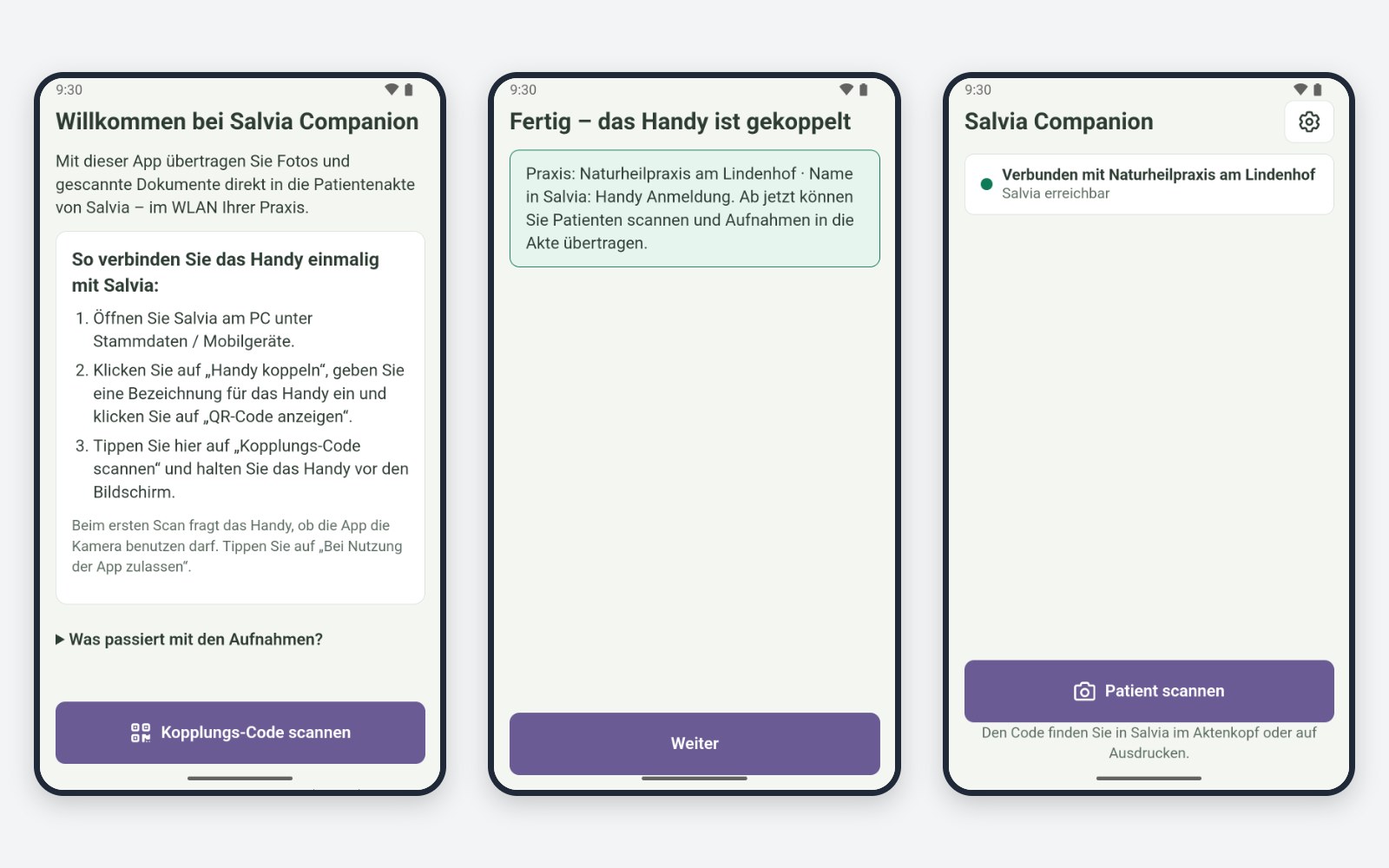
- Installieren und öffnen Sie Salvia Companion. Die App begrüßt Sie mit einer kurzen Anleitung.
- Klicken Sie in Salvia am PC unter Stammdaten › Geräte und Druck › Mobilgeräte auf Handy koppeln, geben Sie eine Bezeichnung ein (z. B. „Handy Anmeldung“) und klicken Sie auf QR-Code anzeigen. Einzelheiten stehen unter Handy koppeln.
- Tippen Sie in der App auf Kopplungs-Code scannen und halten Sie das Handy vor den QR-Code am Bildschirm. Beim ersten Scan fragt das Handy, ob die App die Kamera benutzen darf: Tippen Sie auf Bei Nutzung der App zulassen.
- Die App meldet „Fertig – das Handy ist gekoppelt“ mit dem Namen der Praxis und der Bezeichnung des Handys. Tippen Sie auf Weiter.
Ab jetzt öffnet die App mit der Startseite: Oben steht „Verbunden mit …“ und der Name Ihrer Praxis, ein grüner Punkt zeigt, dass Salvia erreichbar ist.
Patient scannen
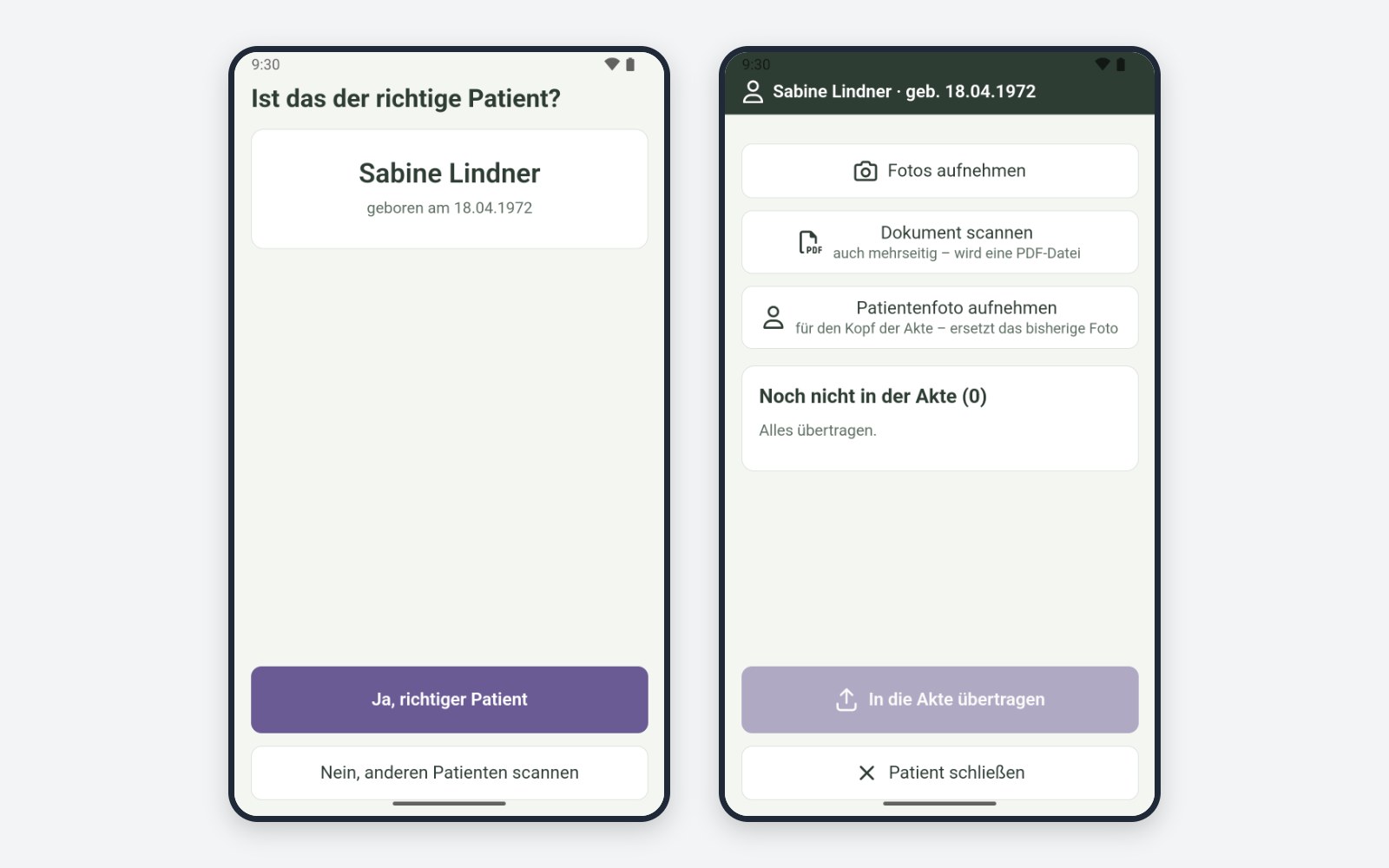
- Tippen Sie auf der Startseite auf Patient scannen und halten Sie die Kamera auf den Patienten-Code. Er steht im Kopf der Akte am Bildschirm und, wenn Ihre Praxis ihn eingerichtet hat, auf Ausdrucken wie dem Terminzettel.
- Die App fragt „Ist das der richtige Patient?“ und zeigt Name und Geburtsdatum. Tippen Sie auf Ja, richtiger Patient. Passt der Name nicht, tippen Sie auf Nein, anderen Patienten scannen.
- Oben steht jetzt der Patient im dunklen Balken. Alles, was Sie aufnehmen, gehört zu ihm.
Fotos aufnehmen
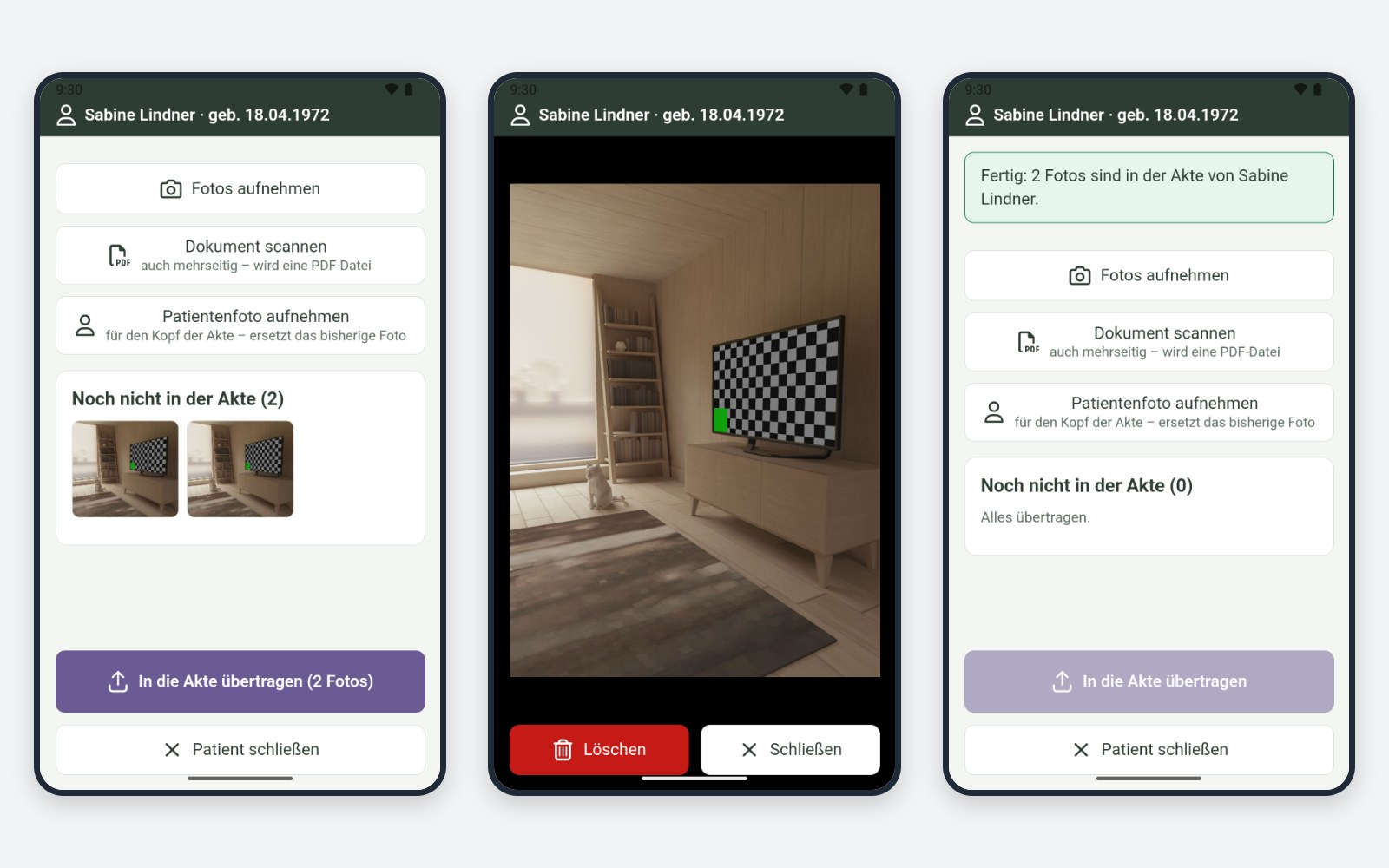
- Tippen Sie auf Fotos aufnehmen. Die Kamera öffnet sich.
- Nehmen Sie das Foto auf und bestätigen Sie es mit dem Haken. Die Kamera öffnet sich gleich wieder für das nächste Foto. Wenn Sie fertig sind, verlassen Sie die Kamera (Android: Zurück, iPhone: Abbrechen).
- Die Fotos stehen unter Noch nicht in der Akte. Ein Tipp auf ein Foto zeigt es groß. Ist es misslungen, tippen Sie dort auf Löschen, sonst auf Schließen.
- Tippen Sie auf In die Akte übertragen. Der Knopf nennt, was übertragen wird, z. B. „(2 Fotos)“.
- Die App meldet z. B. „Fertig: 2 Fotos sind in der Akte von …“.
In der Akte entsteht ein Eintrag Bilder. In der Beschreibung stehen die Bezeichnung des Handys und die Uhrzeit. Den Kommentar zu einem einzelnen Foto tragen Sie danach in der Akte ein, siehe Dateien und Bilder.
Dokument scannen
Für Briefe, Befunde und andere Blätter nehmen Sie Dokument scannen. Das Handy erkennt die Ränder des Blatts, schneidet es zu und richtet es gerade. Nehmen Sie eine Seite nach der anderen auf und schließen Sie den Scan ab. Alle Seiten werden zusammen eine PDF-Datei. Übertragen Sie sie wie Fotos mit In die Akte übertragen. In der Akte entsteht ein Eintrag Datei, die Bezeichnung des Handys und die Uhrzeit stehen im Kommentar.
Patientenfoto aufnehmen
Das Patientenfoto steht klein im Kopf der Akte und hilft, den Patienten wiederzuerkennen.
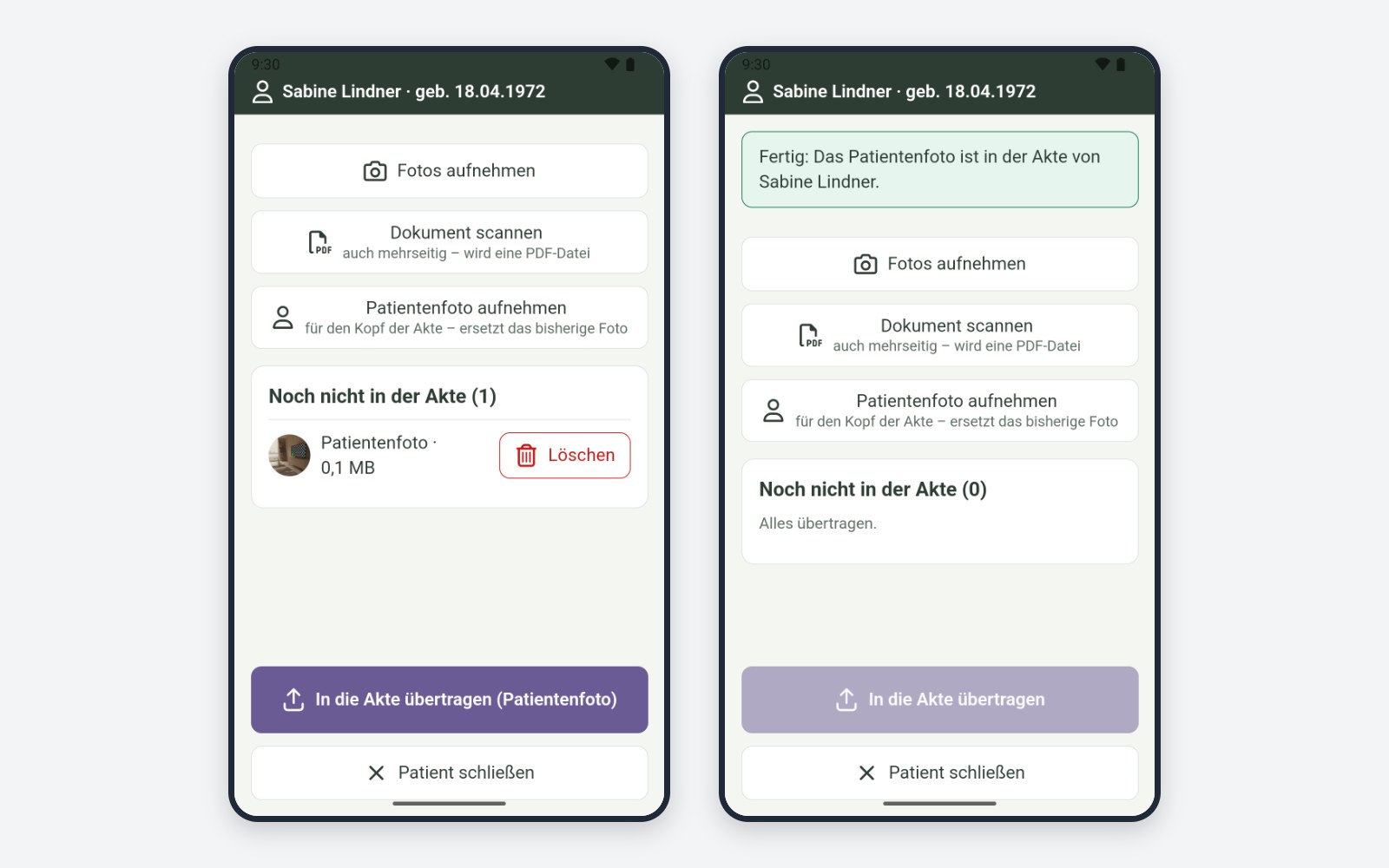
- Tippen Sie auf Patientenfoto aufnehmen, nehmen Sie das Foto auf und bestätigen Sie es.
- Unter Noch nicht in der Akte steht „Patientenfoto“ mit einem runden Vorschaubild. Ist es misslungen, tippen Sie auf Löschen und nehmen es neu auf.
- Tippen Sie auf In die Akte übertragen (Patientenfoto). Die App meldet „Fertig: Das Patientenfoto ist in der Akte von …“.
Das neue Foto ersetzt das bisherige. Einen Eintrag in der Akte gibt es dafür nicht. Am PC laden Sie ein Foto unter Patientendaten hoch oder löschen es dort.
Unterschriebenes Rezept
Gibt die Praxis Medikamente mit, trägt das Rezept einen QR-Code (siehe Medikamente mitgeben). Diesen Code scannen Sie mit der App wie einen Patienten-Code:
- Tippen Sie auf Patient scannen und scannen Sie den QR-Code auf dem unterschriebenen Rezept.
- Die App zeigt den Patienten des Rezepts. Bestätigen Sie mit Ja, richtiger Patient.
- Scannen Sie das Blatt mit Dokument scannen und übertragen Sie es.
Salvia legt den Scan beim Rezept ab und zeigt ihn dort im Reiter Unterschriebenes Rezept. Bei der Arzneimittelempfehlung heißt der Reiter Unterschriebene Empfehlung. Es ist gleich, welcher Patient am PC gerade offen ist.
Den QR-Code auf Verträgen kennt die App nicht. Scannen Sie unterschriebene Verträge mit dem Scanner am Arbeitsplatz oder laden Sie das PDF beim Vertrag hoch, siehe Reiter Verträge.
Patient schließen
Tippen Sie auf Patient schließen, wenn Sie mit dem Patienten fertig sind. Die App kehrt zur Startseite zurück. Ist noch etwas nicht übertragen, fragt sie nach: Jetzt übertragen, Verwerfen und schließen (die Aufnahmen werden vom Handy gelöscht) oder Zurück.
Haben Sie die App mehr als 15 Minuten nicht bedient und ist nichts mehr offen, schließt sie den Patienten beim nächsten Öffnen von selbst. Offene Aufnahmen gehen dabei nicht verloren.
Einstellungen
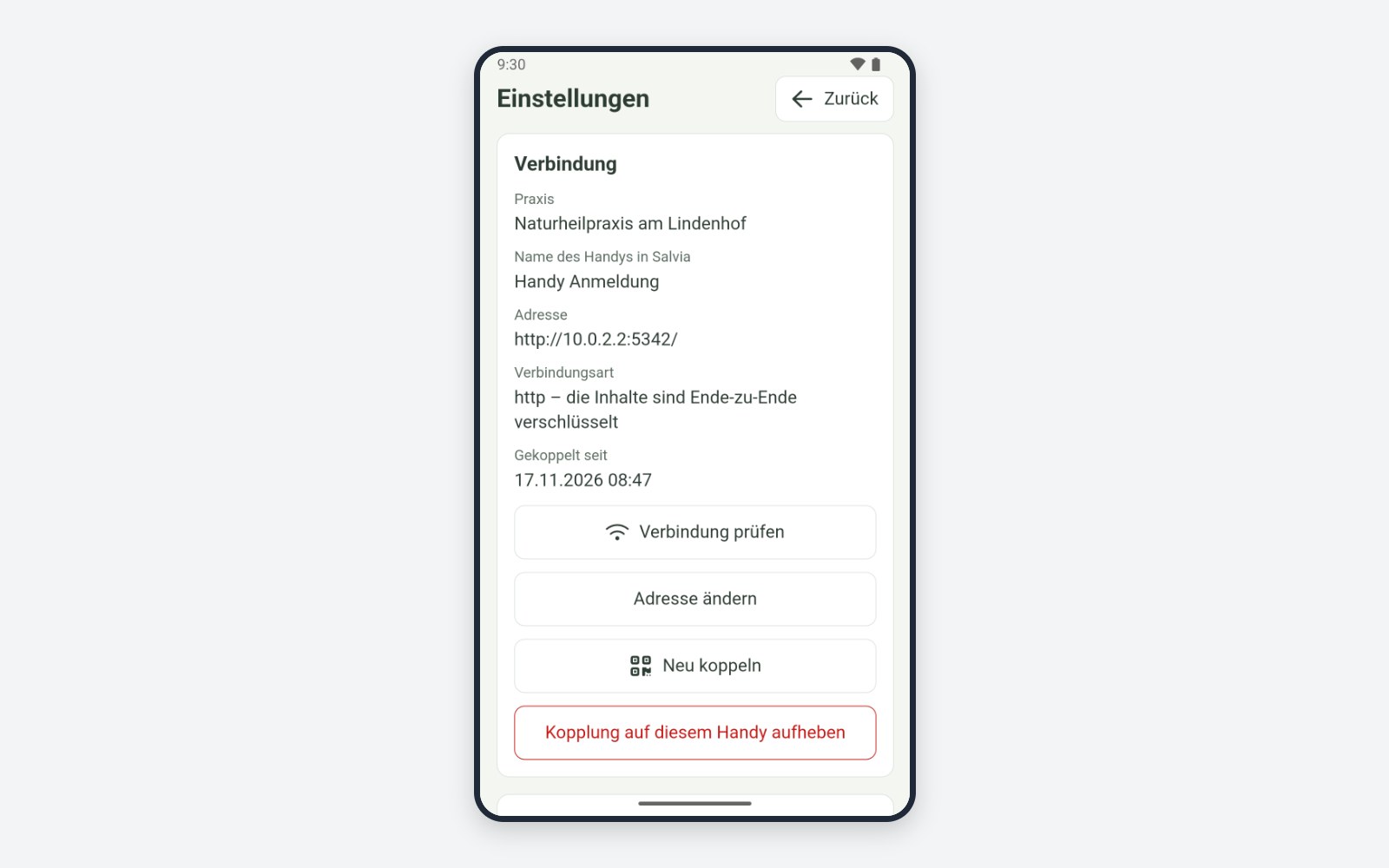
Das Zahnrad oben rechts auf der Startseite öffnet die Einstellungen:
- Verbindung: Praxis, Name des Handys in Salvia, Adresse, Verbindungsart und seit wann das Handy gekoppelt ist.
- Verbindung prüfen: fragt Salvia an und sagt, ob es antwortet.
- Adresse ändern: wenn Salvia eine neue Adresse hat, z. B. nach einem Umzug auf einen anderen Rechner. Die App prüft die neue Adresse, bevor sie sie speichert.
- Neu koppeln: mit einem neuen Kopplungs-Code, z. B. wenn das Handy in Salvia entfernt wurde.
- Kopplung auf diesem Handy aufheben: Das Handy kann danach nichts mehr übertragen.
Weiter unten stehen die letzten Meldungen (für den Support), die Version der App und die Datenschutzerklärung.
Tipps und typische Fragen
Die App meldet „Displaysperre fehlt“. Richten Sie in den Einstellungen des Handys eine Displaysperre ein. Ohne sie könnte jeder, der das Handy findet, Aufnahmen sehen und übertragen. Der Knopf Einstellungen öffnen führt direkt dorthin.
Die App meldet „Salvia antwortet nicht“. Das Handy muss im Praxis-WLAN sein, nicht im Gäste-WLAN, und Salvia muss laufen. Tippen Sie danach auf Erneut versuchen. Ihre Aufnahmen bleiben so lange auf dem Handy, und es entsteht kein doppelter Eintrag. Am iPhone muss außerdem Lokales Netzwerk für die App erlaubt sein.
Die App meldet „Handy nicht mehr gekoppelt“. Das Handy wurde in Salvia unter Mobilgeräte entfernt. Die Aufnahmen bleiben auf dem Handy. Koppeln Sie es neu, dann übertragen Sie sie.
Der Knopf „Patientenfoto aufnehmen“ fehlt. Die App zeigt ihn nur, wenn Salvia Patientenfotos annimmt. Aktualisieren Sie Salvia.
Kann ich die App ohne Praxis ausprobieren? Ja: Auf der Begrüßungsseite steht unten Ohne Praxis ausprobieren (Demo).